Showing posts with label Tutorial. Show all posts

February 04, 2012

Tutorial - Tukar Warna Background (Sidebar)

Salam, Bonjour.

So tutorial ni di request oleh Ain Mushroom ..

* Try to make this tuto as easy and simple as I can *

Firstly,
- Dashboard > Design > Edit HTML
- tkn button 'f3' dekat keyboard korang.
- search .sidebar .widget {

then kalau ade jumpe, gantikan perkataan tu dgn ini ;


.sidebar .widget {
background: #000;
}

Ok, nampak tak ade code yg aku kalerkan dgn warna merah? Itu korang boleh tukar ikut warna yg korang nak. Boleh cari code colour dekat google : HTML Code Colour .

then tekan PREVIEW dulu. Kalau dah OK baru SAVE . SIAP!

Semoga berjaya!
Salam Maulidur Rasul ;)

October 05, 2011

Tutorial - Membuat Transparent Header Ver.2

Annyeonghaseyo, monthly update :P quick tuto from opie piece.

so, first bukak photoshop (tak kisah 'version' apa2 pun).


a) ctrl + N
b) width dan height tukar ikut size content blog korang


c) tekan "U" dekat keyboard (lihat dalam gambar). Automatic dekat bahagian atas tu akan jadi mcm dlm gambar. (ayat aku mengelirukan ke?) tekan 'rounded rectangle tool' dan akan jadi mcm ni...

d) kalau korang perasan aku ade bulatkan kotak warna (kotak warna?). Renung gambar tu. Korang boleh tukar kaler header tu dengan kaler content blog korang.

e) tekan "V" dekat keyboard dan korang boleh adjust header tu.

f) tekan T dekat keyboard lagi, dan tulis name blog korang etc. Boleh tukar kaler kat atas sekali.

g) macam aku, aku letak gambar Jay Park. (OMG! arrrrggghhhh =.= dead) Korang boleh letak gambar apa2 yang korang suke. Just tekan ctrl + O .

h) save dan siap! yeyyy!
Korang boleh refer sini : wink

Selamat Mencuba! Annyeong!


psssssssssstttttttt: lupe nak bagi tau. Korang boleh tukar font. Tkn "T" then nanti kat atas tu ade name font yang korang sedang gune. Boleh change kat situ :D


Q? Comment :D

August 04, 2011

Tutorial - Menukar scroll bar kpd rounded

Salam, Quicky Quick Tutoo...

Dashboard > Design > Edit HTML

tekan button (dekat keyboard) F3 dan cari code ini ;

h a:hover {


Sudah jumpa?? Paste-kan code dibawah ini


::-webkit-scrollbar {
height:12px;
width: 12px;
background: #E6E6E6}
::-webkit-scrollbar-thumb {
background-color: #FAAFBE;
-moz-border-radius: 10px;
border-radius: 10px;
}

di bawah code tadi a:hover { tadi

Code yg diboldkan tu boleh tukar dengan kaler yg korang suke. SINI

Siap! curious? leave me a comment ;)

August 03, 2011

Tutorial - Menukar tittle "Comment"

Assalamualaikum. Quick tuto :) 
Request from : Alya

Dashboard > Design

Blog Post tekan Edit


Post Page Option : Baris yang ke tiga. Ada tulis 5 Comments. Delete perkataan comments dan gantikan dengan ayat korang

April 08, 2011

Tutorial - Tukar Background Blog

UPDATE : Tick 'Expand Widget Templates' kalau tak keluar gambar background.

annyeonghaseyo~ berite gembira! aku masuk kelas elit! wuhuuuu,, alhamdullilah~ ok, aku bukan nak cerita pasal ni =.= , ok, disebabkan kawanku Farhain tersilap langkah apa yg aku ajar, ayoyoo~ nah, tutorial *campak*

first2 perkara basic nak tukar background cute2 ialah click "dengan sekali klik" pada
#Design
#Edit HTML

tkn ctrl+F atau tkn F3 yg ade dekat bahagian atas keyboard..
cari kod ini

body {

ok, nampak tak ada perkataan background? highlight daripada background hingga } senang citer highlight je semua code body tu sampai jumpa } .
dan gantikan dengan code dibawah


body
  background: url(link background korang);
  background-attachment: fixed;
  background-repeat: repeat;
   }

siap!
p/s: kalau nak dapat background yg korang nak tu, copy link gambar, aku lagi sekali lagi, copy link gambar sahaja. bukan code..

tak tahu ape tu link?

contoh :
link: http://dl3.glitter-graphics.net/pub/229/229043wc6ohwbobe.png
code: <a href="http://www.glitter-graphics.com"><img src="http://dl3.glitter-graphics.net/pub/229/229043wc6ohwbobe.png" width=99 height=98 border=0></a>

yg aku boldkan tu adalah link background.

selamat mencuba~ annyeong~comment~

March 16, 2011

Tutorial - Membuat Border Dashed Di Title Post

annyeonghaseyo! selamat petang! hohoho,, baru balik dari tusyen.. fuhh, penat~ =.=' so, tadi check shoutbox Miss Durian Runtuh ade request kat aku..


ok, so here how ;)

Dashboard > Design > Edit HTML

tkan ctrl+f dan cari code ini

.post h3 {
ok dah jumpa kan? pastekan code dibawah ini selepas code terakhir di .post h3 {

background-color: #BC00FF;

font-size: 100%;color: #000000;text-align:center;border: 3px dashed #000000;


save, siap!

tulisan yg dibold kan tu boleh pilih warna ikut kesukaan anda :D
so, thats all, renung2kan dan selamat mencuba! annyeong! kalau ada sebarang kemushkilan comment dekat bawah ye...

March 15, 2011

Tutorial - Music Player (YOUTBE)

annyeonghaseyo!! hari ni nak buat tuorial music player... ok first2 macam ini

follow this step!

first, pilih lagu yg korang nak,
second, EMBED then copy code di bwah 

contoh*

pergi Blogger>Design>Add New Gadget>HTML/Javascript

paste kan code tadi tu dekat HTML/Javascript

Macam mane nak buat music play macam ini?


ok, ini caranya ..

korang nampakkan width dgn height tu?

width : 640
height : 390

tukar kepada ini

width : 60
height : 25

click utk lebih jelas.

AUTOPLAY:

ok code tadi dah siap utk diletakkan , cume nak tambah code autoplay je. 

letak &autoplay=1 selepas fs . tak faham? tgok di bawah ni


ok, nampak tak ade nombor =1 ? ok yg aku bulatkan dgan warna merah tu sila padam.

ok dah siap! renung2kan dan selamat mencuba! annyeong!
ade ape2 masalah boleh comment dibawah ;)


February 14, 2011

Photoshop Tutorial - Tukar warna anak mata

annyeonghaseyo! how are you? fine? good. hari ni aku dapat request photoshop tutorial from hidayah ,

abaikan jawapan aku~

ok,, so here how's :

>First at all korang perlu ada Adobe Photoshop CS3, kalau takde boleh click sini
>File>Open pilih gambar yg hendak di-edit

source image: google

yg tu gambar yg aku nak edit.

ok, gambar akan jadi macam ni, bila korang tarik image tu ke phooshop
then, tekan zoom yg berada disebelah kiri image. 

ok, bila korang nak zoom tu, bukan kena klik sekali, tapi lebih kurang
macam korang nak crop gambar. 

lepas itu, tekan 'Polygonal Lasso Tool' korang kene tekan sekali then click 'Polygonal Lasso Tool'
kalau korang punye berbeza.

the best part is change your iris colour!
ok, bila korang dah select semua bola mata tu,
tekan Image>Adjustment>Hue/Saturation

then akan ade pop-up window, disitu korang boleh tukar warna anak mata korang..

so,, ini hasilnya..

before

after

so selamat mencuba! ada soalan? boleh comment dibwah :)

February 11, 2011

Tutorial - Membuat Transparent Header

hello! ok ok,, ni quick tutorial,, request from Aqilah Taller..

ikut step2 di bawah..

  1. download Adobe Photoshop CS3 (CS5 dan lain2 pun tak ape..)

File>New atau ctrl N
dekat width tu letak lebar content blog korang.. height tu
ikut suke laahh,, mcm aku aku letak 300..


then, akan keluar gambar macam ni..

1. Font 
2. Size font
kalau nak letak kaler2 boleh tkan dekat kotak warna hitam tu..


then File>Save As> format tu, pilih PNG.. kalau pilih yg lain, 
tak boleh masuk dekat blogger, photobucket ect.

so sampai sini je,, ok bai bai,, ade orang da x tahan menuggu tu...

January 20, 2011

Tutorial - Energy Saving Mode

annyeonghaseyo! lame aku x buat post,, sempena cuti Tai Pusam ni aku nak buat tutorial,, plus! hari ni cuti,, boleh lerr bukak internet,, huahuahua,, cube korang tengok blog aku,, da tukar kan? wink-wink,, oke x? hehehe ok ok..

post kali ni aku nak buat tutorial Energy Saving Mode.. tak tahu ape itu Energy Saving Mode? Lihat gambar dibawah

click untuk besar
ape tujuan bende ni ade dekat blog kite?

Standby for a greener web
Our standby engine is the first of our products to deliver a fully functional and simple way to help your website run requiring less energy to generate. It hides heavy animations, covers the window in dark colors (as these, in many cases are less energy consuming) and pauses heavily running background processes.


soo ,, here is the step;
  • Dashboard
  • Design
  • Add Gadget
  • HTML/JavaScript
then, paste code ni

<script language="javascript" type="text/javascript" src="http://www.onlineleaf.com/savetheenvironment.js"></script>


then save! tunggu dalam beberape minit, dan korang akan dapat hasilnyee... annyeong!

December 12, 2010

Tutorial - Flash Banner

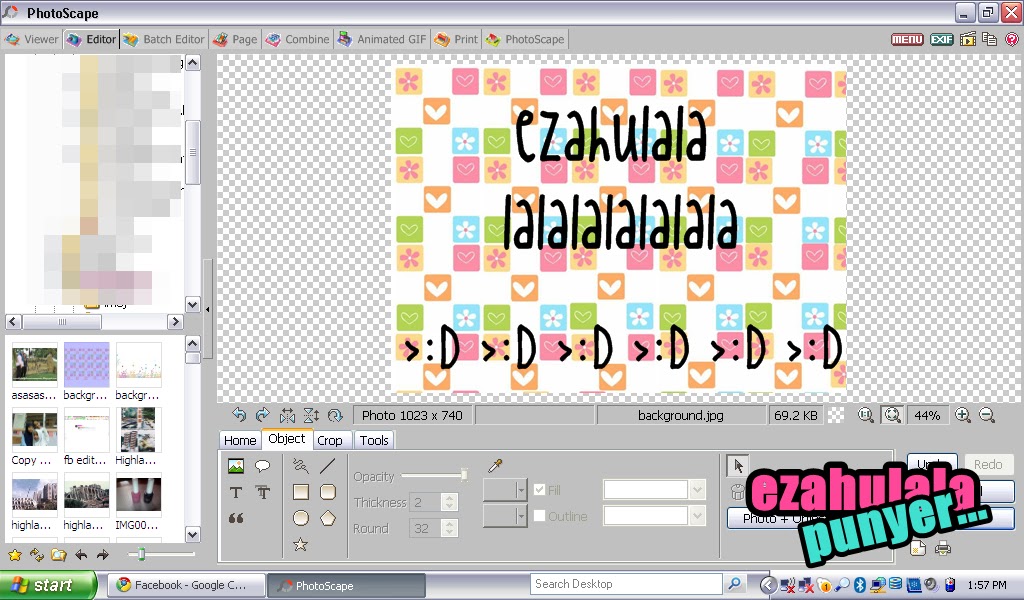
annyeonghaseyo! lame yer aku x buat post (padahal haritu da but ;p) hoho,, hari ni aku nak ajar korang mcm mane nak buat flash banner,, oke2 skrg bukak photoscape,, kalau x de,, boleh download dekat sini


 Bukak photoscape then tkn 'Editor'

 then, pilih gambar (untuk dijadikan b'ground)

  *click untuk lebih jelas*

 *click untuk lebih jelas*
lepas korang dah tulis, then tekan 'OK' 

lepas korang da 'OK', korang tekan save,

 then, dye akan keluar macam ni,, tekan 'SAVE AS'.
jgan pulak tekan save,, takut x jadi ;)

pilih file/folder untuk korang simpan gambar tu,
then, tekan "save"
then, tekan OK
buatlah berape banyak gambar yg korang nak buat,,


lepas da siap edit gambar tu,, tekan "Animated GIF"

tarik gambar yg korang da edit dekat kotak warne putih tuu..

tarik, tarik, tarik then tekan save,,

SIAP!


So,, inilah hasilnyerrr,,

Photobucket


BONUS!

oke,, selalunyer ramai blogger suke letak banner diorang dekat sidebar blog diorang,, aku buat ni besar just untuk korang buat tutorial ;P

size normal yg blogger's buat dekat sidebar tu 125x125
jadi bile korang nak tukar size tuu, jgan lupe untick "Preserve aspect ratio"..

oke,, soo sampai sini jerr,, ade ape2 soalan,, comment oke! annyeong!


ohhhh yeah! aku lupe! kalau nak dapat generator code boleh dapat dekat photobucket.com ,, kene sign up dulu! chauuuu dulu!